Guide.
使い方。
RONDOのすべての機能と、その使い方。記録のしかたから、ふりかえり、アルバムとメモリー、共有、設定まで。上から順に読んでも、知りたいところだけ拾っても構いません。
RONDOの基本
RONDOはどんなアプリ?
行った場所に写真とメモを置いていくと、地図そのものが日記になる、ひとり用の記録アプリです。SNSではないので、投稿もフォロワーもいいねもありません。
記録はあなたの端末とあなた自身のiCloudにだけ保存されます。独自サーバーもアカウント登録もありません。無料で、広告もサブスクもありません。
RONDOで使う言葉を教えて
RONDOには7つの基本の言葉があります。これを押さえるとあとの操作がすべてつながります。
- スポット — 場所そのもの。お店・公園・宿など。同じ場所を何度訪れても、スポットは1つのまま記録が積み重なります。
- メモ — 1回の訪問の記録。写真・本文・評価・タグ・天気などがぶら下がります。1つのスポットに複数のメモが並びます。
- スナップ — お店や施設に紐づけず、写真を撮ったその地点そのものを残す記録。地図では四角いピンで表示されます。
- アルバム — 旅行や週末など、複数日にまたがる記録をひとまとめにしたもの。
- メモリー — その日やアルバムの記録から自動でつくられる思い出ムービー。
- 未割当 — 場所をまだ決めていないメモ。「あとで登録」で保存すると、ここに入ります。
- ウィッシュリスト — まだ行っていない「行きたい場所」。実際に記録すると自動で訪問済みに変わります。
4つのタブはそれぞれ何をする画面?
マップ=場所から、ログ=時間から、データ=傾向から、設定=連携と管理。この4つで役割が分かれています。
- マップ — 記録したスポットを地図で俯瞰し、探して、その場から記録する。
- ログ — 1日をふりかえる。上に当日の地図、下に時系列のタイムライン。アルバムもここから。
- データ — 統計。訪れた場所の数、都道府県の制覇、連続記録日数など。
- 設定 — 通知・ヘルスケア・iCloud・バックアップなど。
マップ・ログ・データの3つのタブは、どこにいても下端中央の「記録」ボタンから記録を始められます。
はじめて開いたら何をすればいい?
位置情報と通知を許可して、記録ボタンから1件だけ残してみてください。1件あれば地図もログもデータも動きはじめます。
- 最初の3画面で位置情報と通知の許可を求められます。どちらも断ったまま進めますが、許可すると天気の自動記録や接近通知が使えます。
- 下端中央の「記録」ボタンを押します。
- いちばん手軽なのは「今ここを記録」。1タップで現在地がピンになります。
- マップタブに戻ると、いま置いたピンが地図に載っています。
写真へのアクセスは最初には聞かれません。ログタブで「この日の候補」を使うときにはじめて求められます。
記録する
記録する方法にはどんな種類がある?
「記録」ボタンを押すと6つの入り口が出ます。「写真から」2つ、「場所から」3つ、「メモだけ」1つの3グループです。
- カメラで撮って記録 — その場で撮って、現在地に残す。
- 写真を選んで記録 — 撮ってある写真から。位置情報を読み取って場所を自動判定します。
- 地図から選んで記録 — 地図をなぞって場所を指定する。
- 今ここを記録 — 入力ゼロ。1タップで現在地をピン留め。
- 最近の訪問から — 写真を撮っていない日でも、iPhoneが覚えている「行った場所」から記録する。
- クイックメモ — 場所を決めず、文章だけ残す。
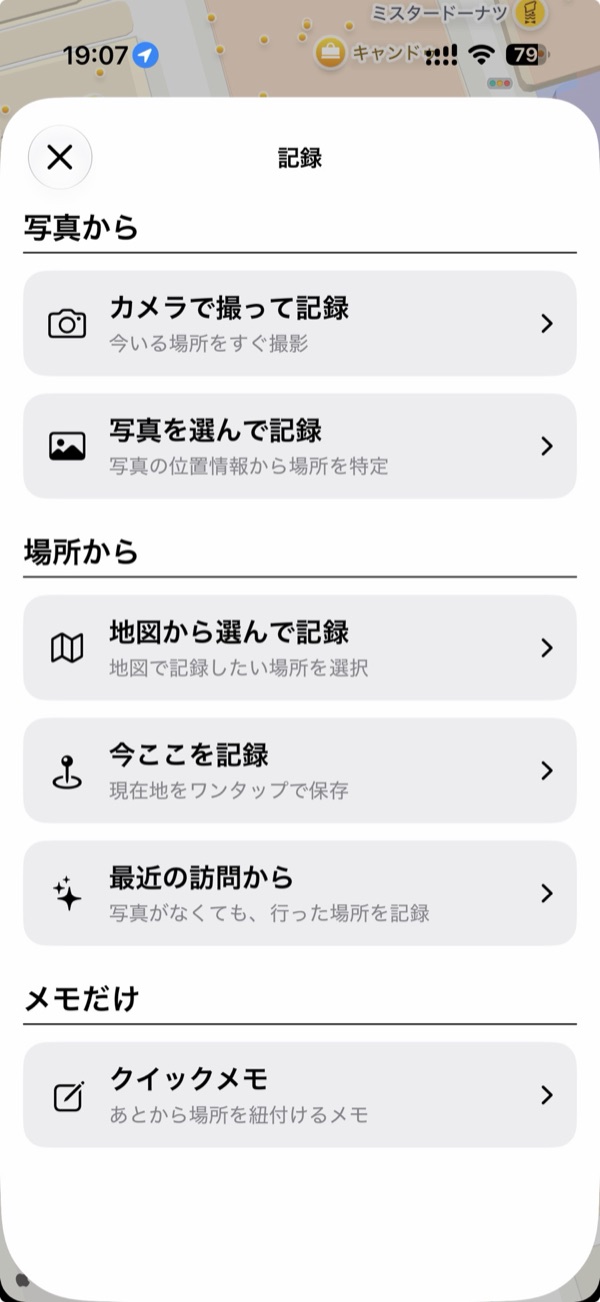
このほか、地図の長押し、写真アプリの共有シート、ログの写真候補セクションからも記録を始められます。
撮ってある写真から記録するには?
写真を選ぶと、写真に埋め込まれた位置情報から場所を自動で判定します。何枚でも一度に選べます。
- 記録ボタン →「写真を選んで記録」。
- 写真を選ぶと、位置情報を読み取って場所を割り出します。
- 100m以内に登録済みのスポットがあればそれを、なければ200m以内のお店や施設を候補に出します。どちらも無ければ住所から新しいスポットを作ります。
- 候補が違うときは、スポットカードの「このスポットと違う場合は?」から検索・地図指定で直せます。
- 本文や評価を足して保存します。
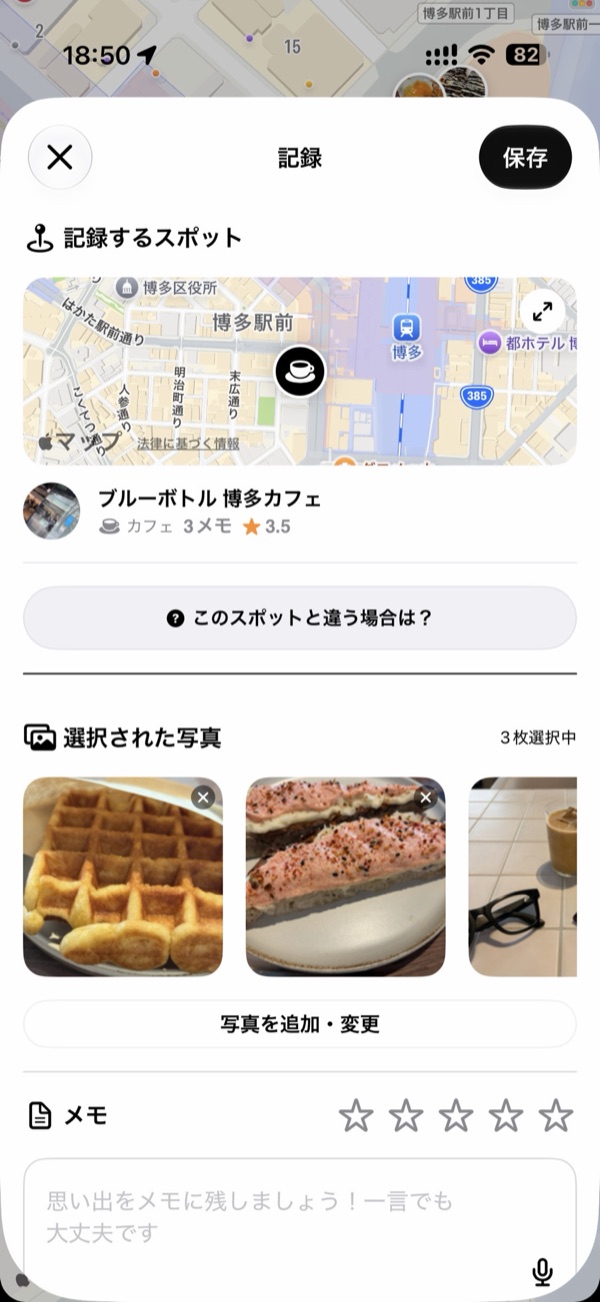
記録の日付は写真の撮影日時になります。旅行から帰ったあとにまとめて登録しても、その日の記録として並びます。
写真が何か所かにまたがっているときは?
写真の位置を約300mごとにまとめて、場所ごとのカードに分けて表示します。まとめて保存できます。
- 写真を選ぶと、自動で場所ごとのグループに分かれます。
- グループごとに場所の候補が入った状態で並ぶので、必要なところだけ直します。
- 同じグループでも別の場所として分けたいときは「別の場所として分離」を使います。
- 右上の「保存」で全グループをまとめて保存します。
位置情報のない写真は、キーワード検索か地図から手動で場所を指定します。2枚以上あれば、写真を選んで別々のスポットへ順に登録できます。
その場で撮って記録するには?
記録ボタンから「カメラで撮って記録」を選ぶと、撮影してそのまま現在地の記録になります。
撮った写真はiPhoneのカメラロールにも残ります。設定 → カメラ でオフにもできます。位置情報が取れないときは地図の中心が使われます。
地図から場所を選んで記録するには?
「地図から選んで記録」で、地図を動かして中心を合わせるだけです。行きたい場所の登録にも使えます。
地図から指定した場所は、いつも新しいスポットとして扱われます。近くに既存のスポットがあっても自動でまとめられることはありません。
いちばん速く記録する方法は?
「今ここを記録」です。入力なしの1タップで、現在地がその場でピンになります。
スポット名は「📍 (日付 時刻)」、本文は「ここに立ち寄った」で保存されます。あとから名前も本文も直せるので、まず置いておくのに向いています。
場所を決めずにメモだけ書きたい
「クイックメモ」を使います。場所を割り当てないまま、今日の日付で保存されます。
書いたメモはあとから場所に紐づけられます。未割当のメモは、マップタブ上部のバッジからまとめて確認できます。
1回の記録に何を残せる?
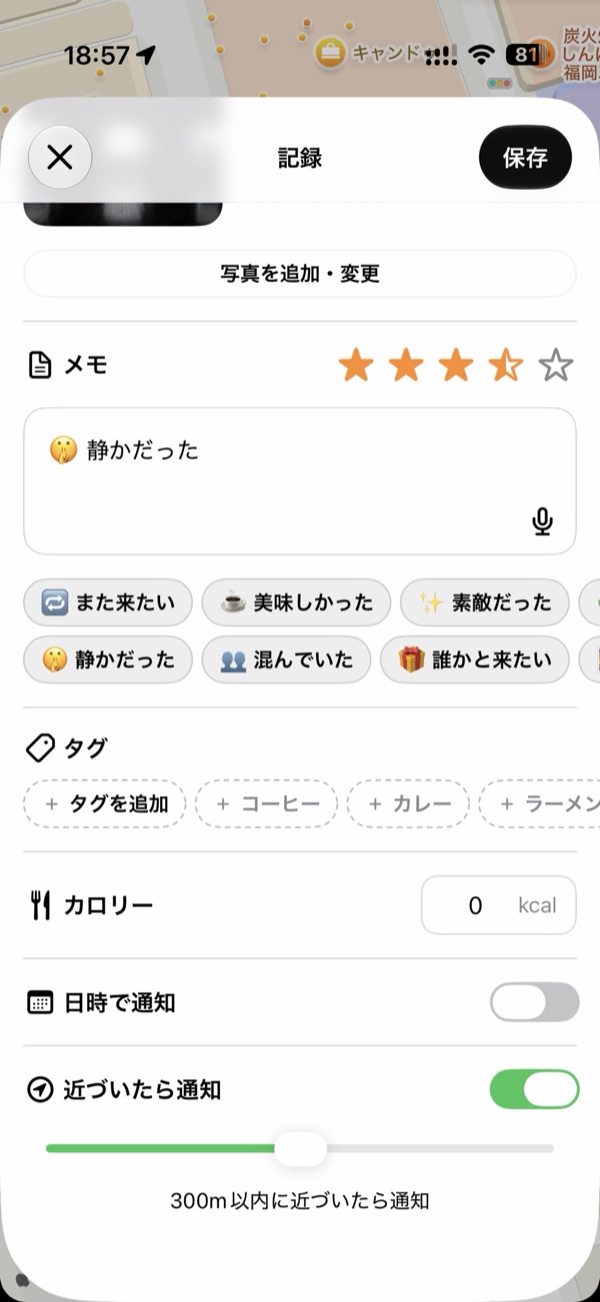
写真・本文・5段階評価・タグ・リアクション・カロリー・通知・記録日を残せます。天気と気温、心拍は自動で入ります。
- 写真 — 枚数の制限なし。あとから追加・並べ替え・色調整もできます。
- 本文 — 感じたことを自由に。マイクボタンから音声でも入力できます。
- 評価 — 5段階の★。データタブの「お気に入りの場所」に効いてきます。
- タグ — 自由入力。よく使う順に候補が出ます。地図の絞り込みに使えます。
- リアクション — 「🔁 また来たい」など12種のチップ。一言書くより速いときに。
- カロリー — ヘルスケア連携をオンにしているときだけ表示されます。ヘルスケアにも書き込まれます。
- 通知 — 日時指定と、近くを通ったときに知らせる接近通知の2種類。
- 記録日 — 編集時に変更できます。
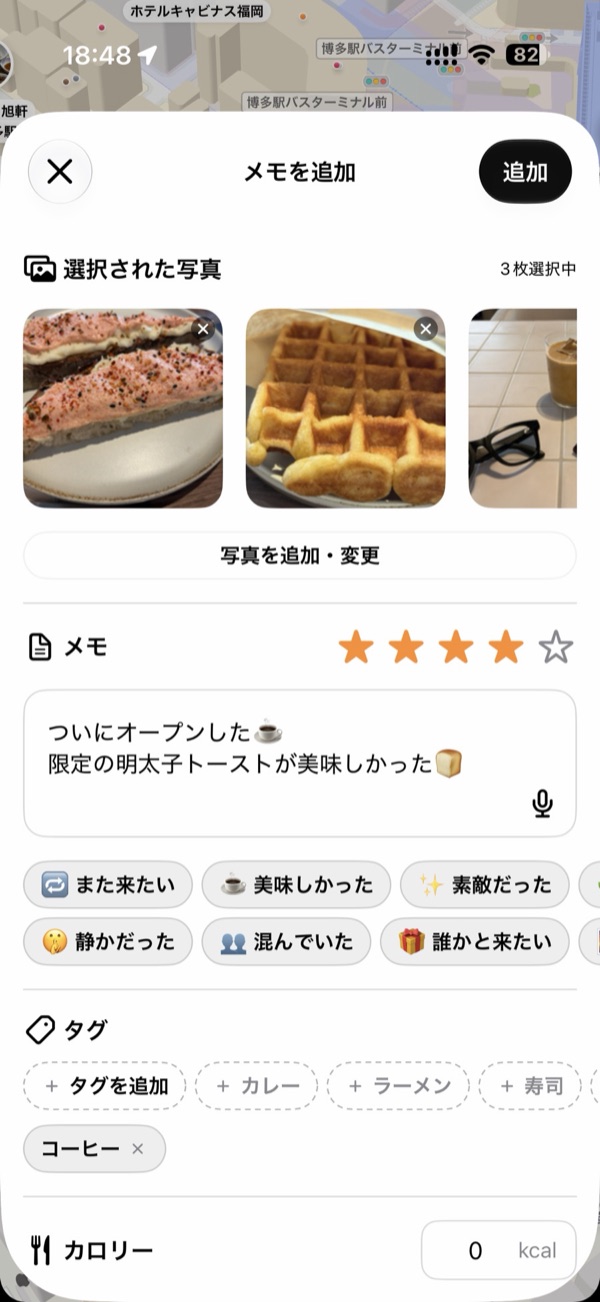
天気と気温は保存後に自動で取得されます。Apple Watchを着けていれば、その瞬間の心拍も記録に表示されます。
声で入力するには?
本文欄のマイクボタンを押すと、開いた瞬間から録音が始まります。1回あたり最大60秒です。
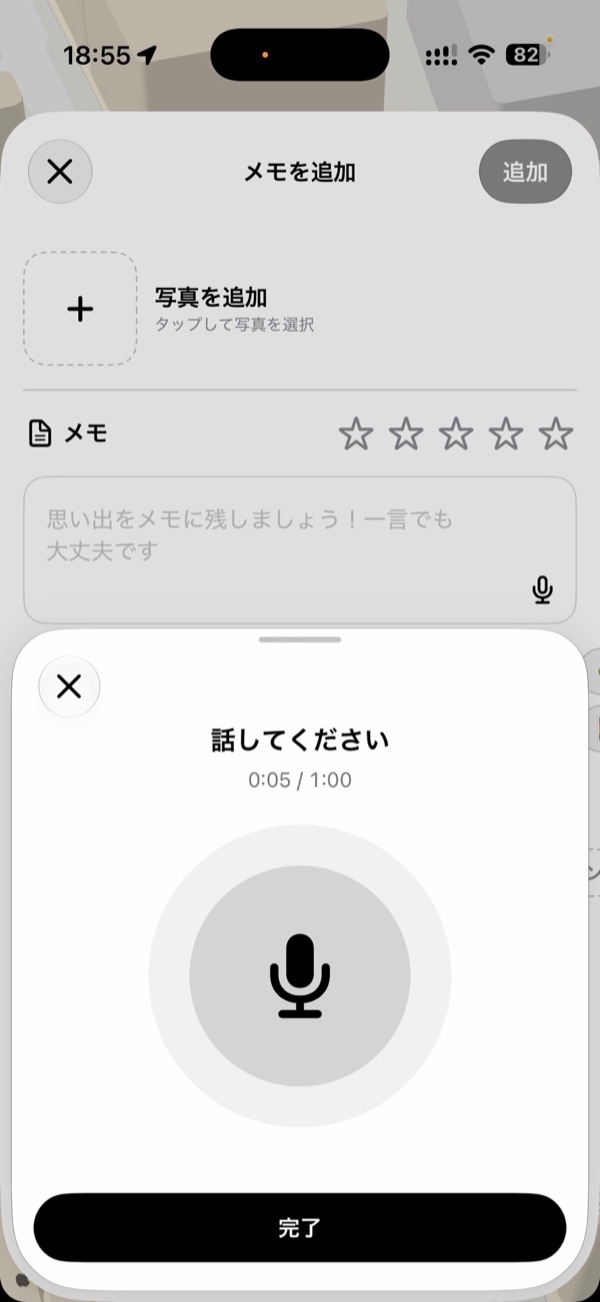
「完了」を押すと、書きかけの本文の続きに改行で追記されます。対応していない言語の端末では日本語で認識されます。
あとで場所を決めたいときは?
記録画面で「あとで登録」に切り替えて保存します。写真の位置情報は保持されるので、あとから正しい場所を出せます。
- 記録画面で「あとで登録」をオンにして保存します。
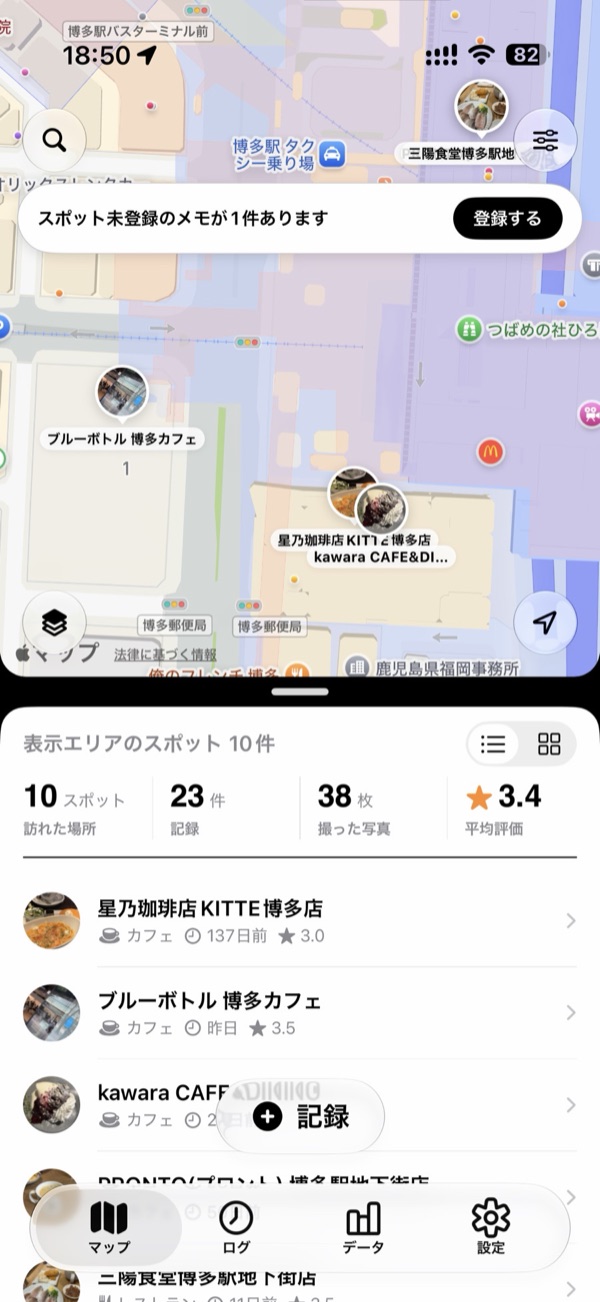
- マップタブの上部に未割当のバッジが出ます。タップすると日付ごとの一覧が開きます。
- 「登録する」を押すと、保持しておいた位置情報から場所を割り出し直します。
- ログのタイムラインからも、同じメモに「登録する」ボタンが出ます。
写真アプリから直接RONDOに送れる?
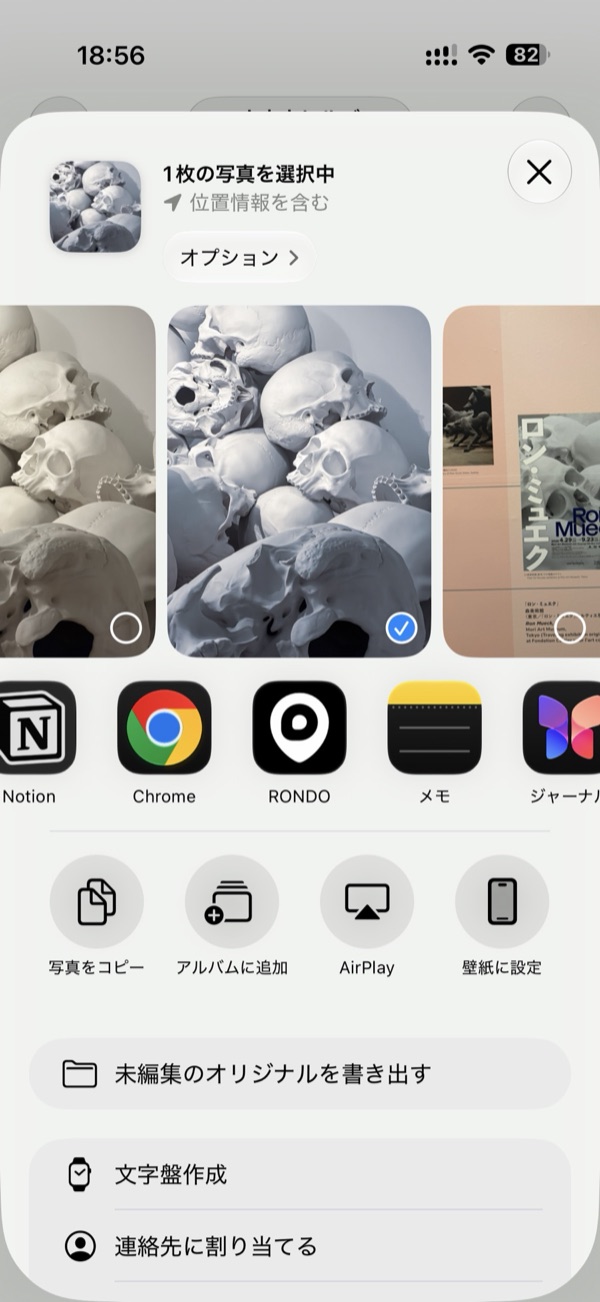
送れます。写真アプリの共有ボタンからRONDOを選ぶと、その場でスポットを選んで保存できます。
- 写真アプリで写真を選び、共有ボタンを押します。
- 共有先からRONDOを選びます。
- 写真に位置情報があれば近い順にスポットが並びます。「スポットを選ばず保存」も選べます。
- 次にRONDOを開いたときに取り込まれ、「共有した写真 n 件を取り込みました」と表示されます。
写真を撮っていない日でも記録できる?
できます。記録ボタンの「最近の訪問から」で、iPhoneが覚えている行った場所を1タップで記録に起こせます。
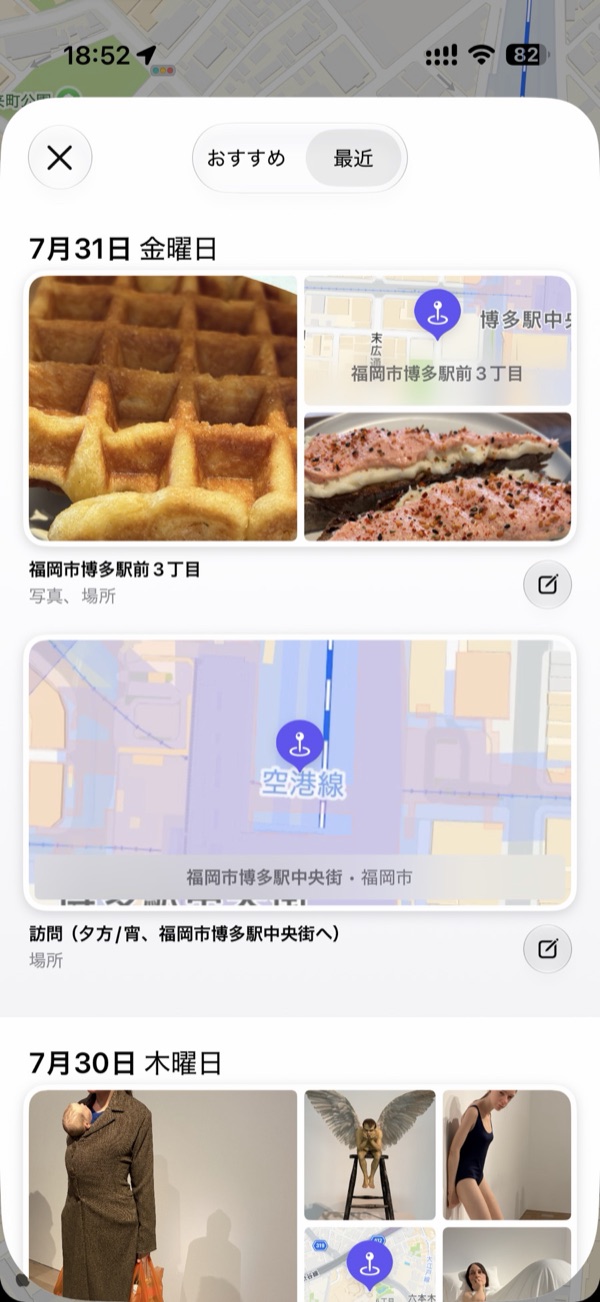
旅行のようにまとまった移動は、複数の場所をまとめて登録することもできます。
名前のない場所を残したい
「スナップ」として、お店や施設に紐づけずに撮った地点そのものを記録できます。
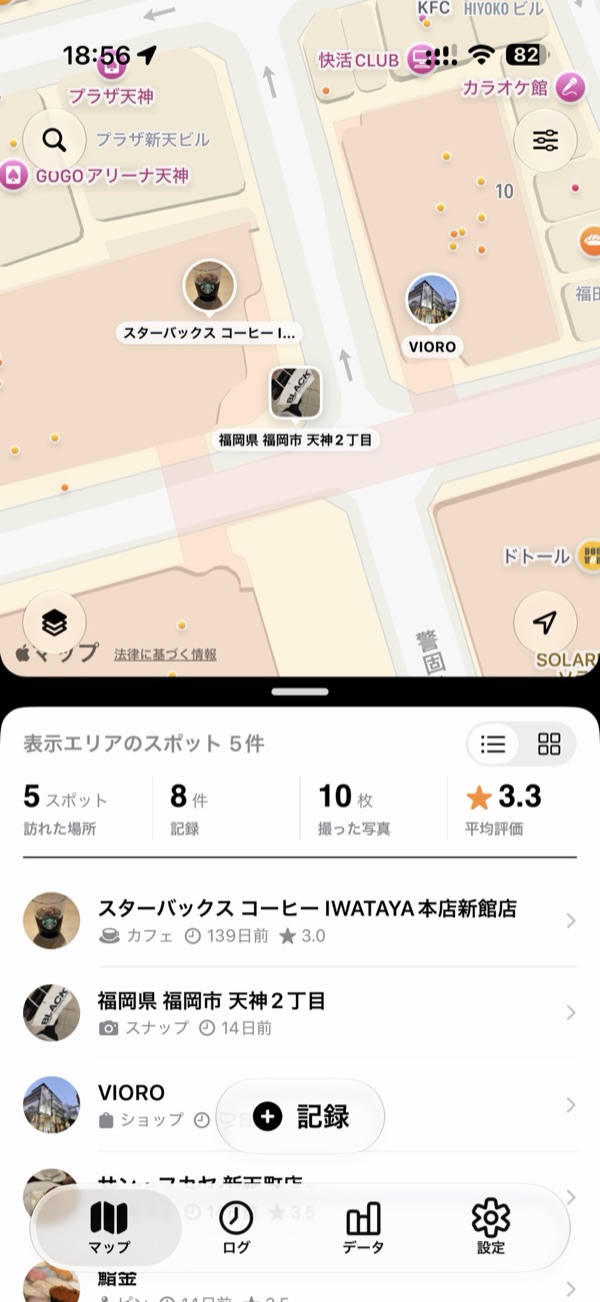
スナップは地図では四角いピンで表示され、絞り込みで表示・非表示を切り替えられます。散歩で見つけた風景や、名前のわからない場所に向いています。
地図を長押しすると何ができる?
地図を0.5秒長押しすると、その地点の一時的なスポットが開き、住所も自動で補われます。
地図に写っているお店や施設をタップした場合は、そのまま名前とカテゴリが入った状態でスポットとして登録できます。
ふりかえる
マップタブの見方は?
上が地図、下がパネルです。境目をドラッグすると地図とパネルの比率を変えられます。
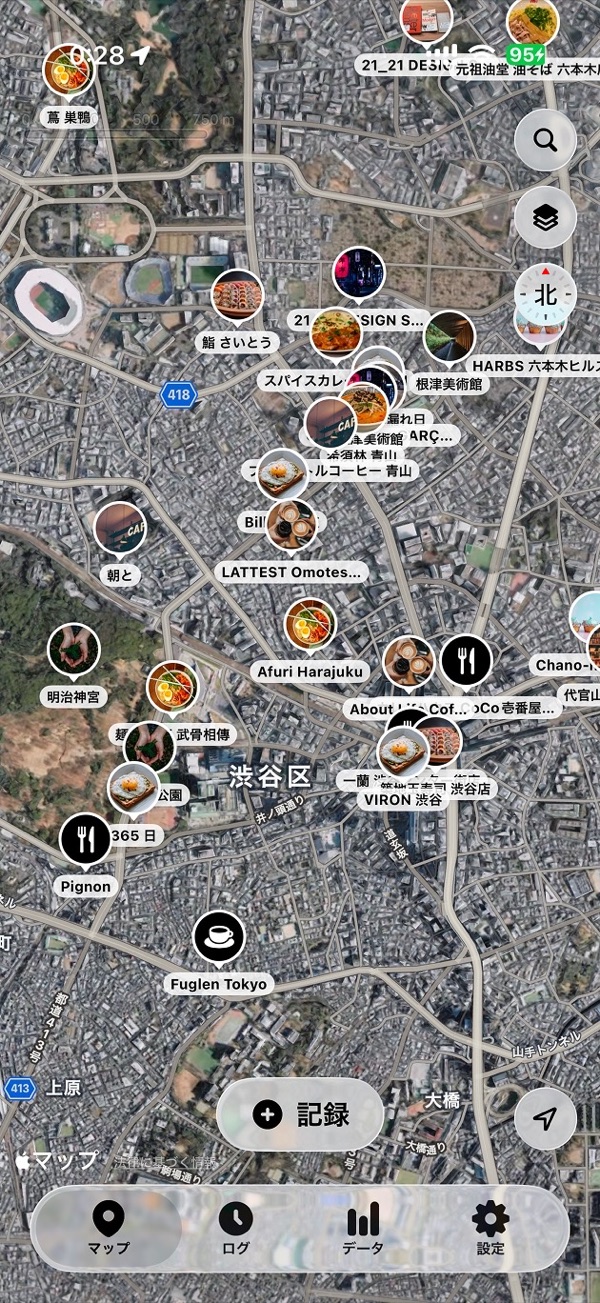
- ピン — 写真つきの丸、行きたい場所の点線、アイコンの黒丸の3種類。スナップは四角です。
- 下のパネル — いま見えている範囲のスポット一覧。「リスト」と「写真」を切り替えられます。
- 写真表示 — その範囲で撮った写真がタイルで並び、タップすると範囲内の全写真を続けてスワイプで見られます。
- 地図の切替 — 標準と衛星を切り替えられます。
- 地図を広く見る — ピンが多いところは黒丸と件数にまとまり、タップで開きます。
記録した場所を探すには?
検索は1つの入力欄で、スポット名・メモの本文・タグ・地図上のお店を横断して探せます。絞り込みは条件を重ねて使います。
- 虫めがねを押すと検索が開きます。入力する前は、検索履歴と近くのお店が出ます。
- 名前でも、メモに書いた言葉でも、タグでも見つかります。
- 絞り込みボタンからは、カテゴリー・タグ・スポット(記録あり/ブックマーク)・評価・訪問回数・期間を重ねて指定できます。
- 適用中の条件は地図の上にチップで並び、タップすると個別に外せます。
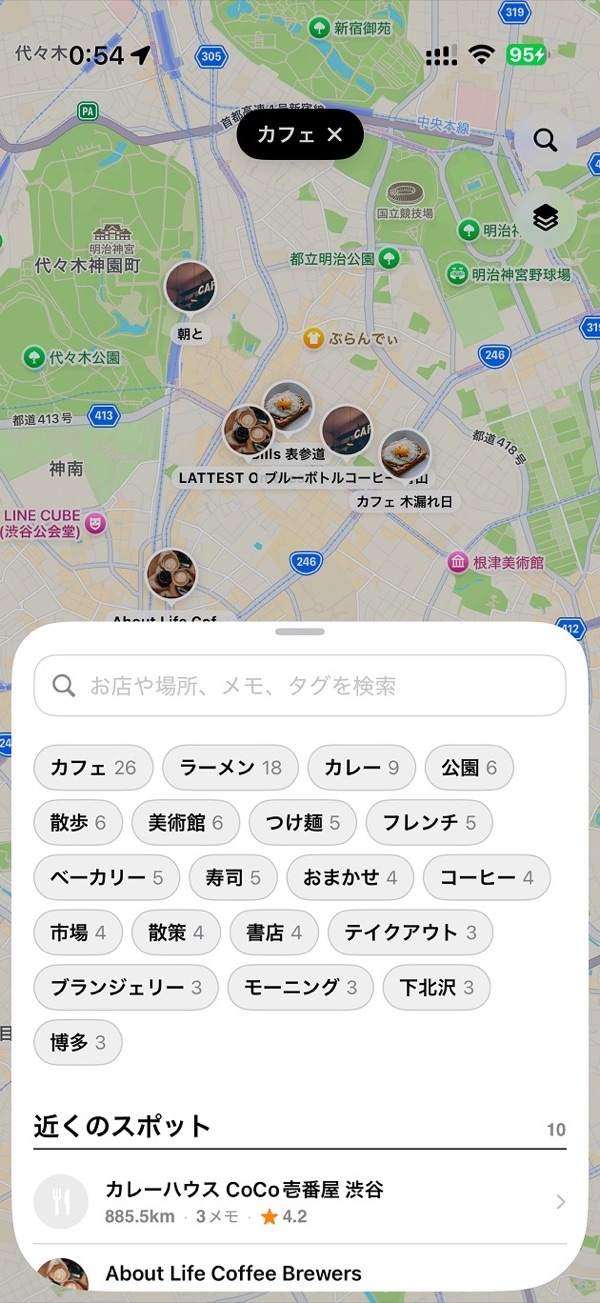
条件を変えると、該当するスポットが全部おさまるように地図が自動で動きます。
スポットの詳細では何が見られる?
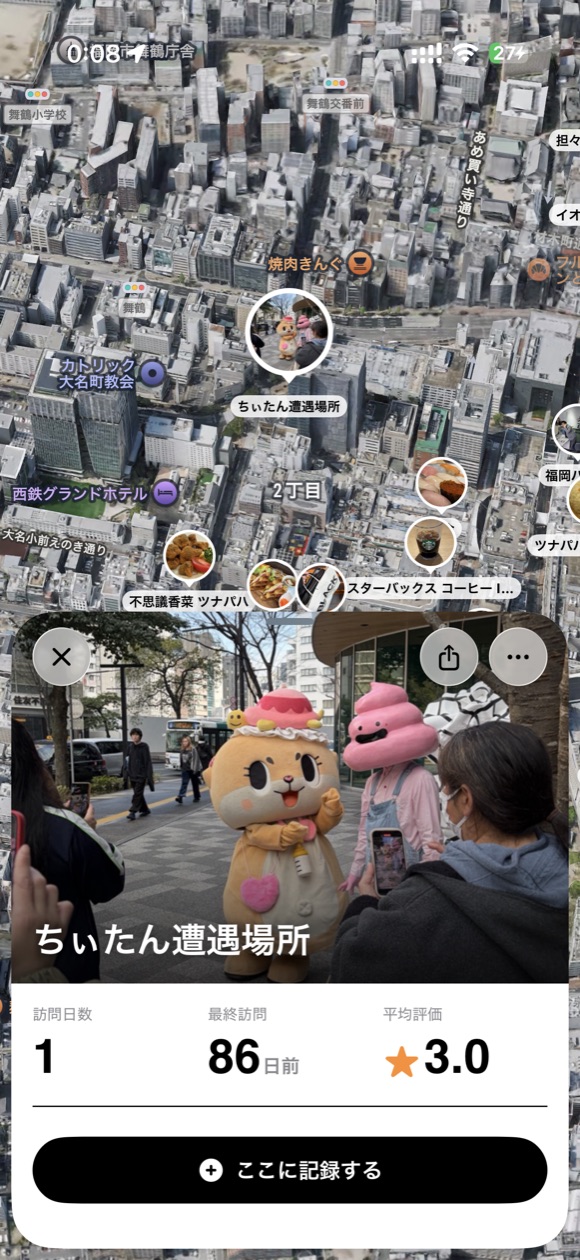
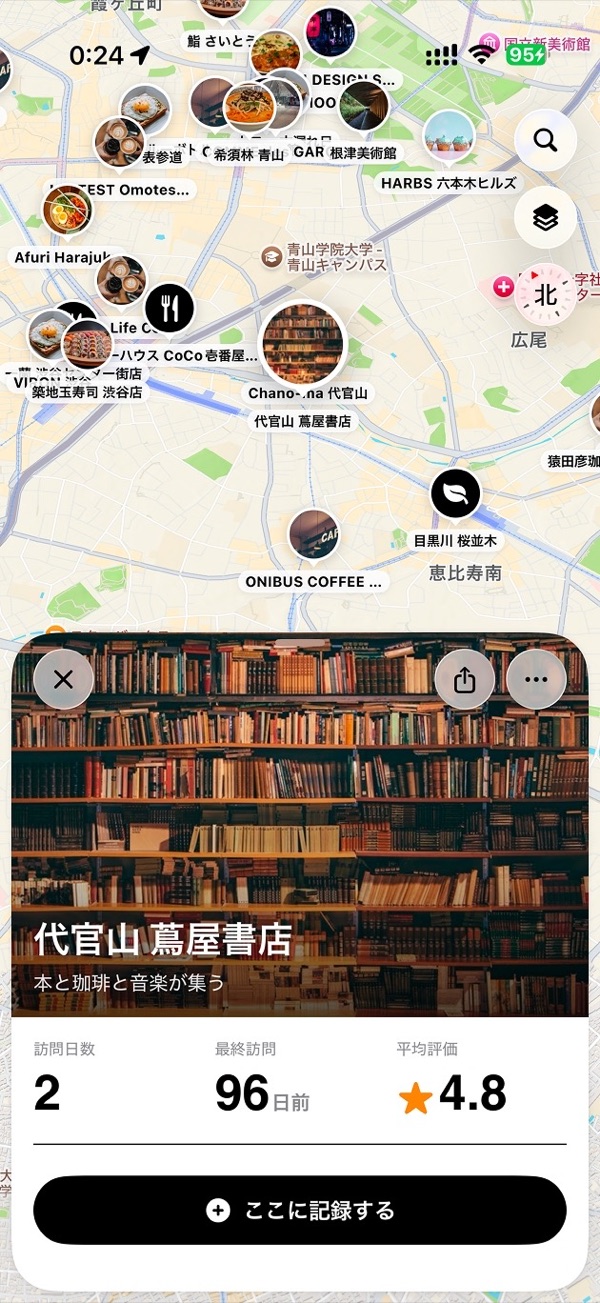
カバー写真と、訪問日数・初訪問・最終訪問・平均評価。引き上げると、その場所の記録が日付ごとに並びます。
- ピンをタップするとスポットのシートが開きます。
- 上に引き上げると、その場所のすべての記録が日付ごとに並びます。
- 「ここに記録する」からその場で新しい記録を足せます。
- 右上のシェアボタンで、その場所を1枚のカード画像にできます。「…」メニューには経路・ウィジェットに表示・スポットを編集・別のスポットに統合・削除が並びます。
iPhoneを横にしたときとiPadでは、シートではなく画面右側のパネルに出ます。地図を見ながら記録を読み返せます。
ログタブの見方は?
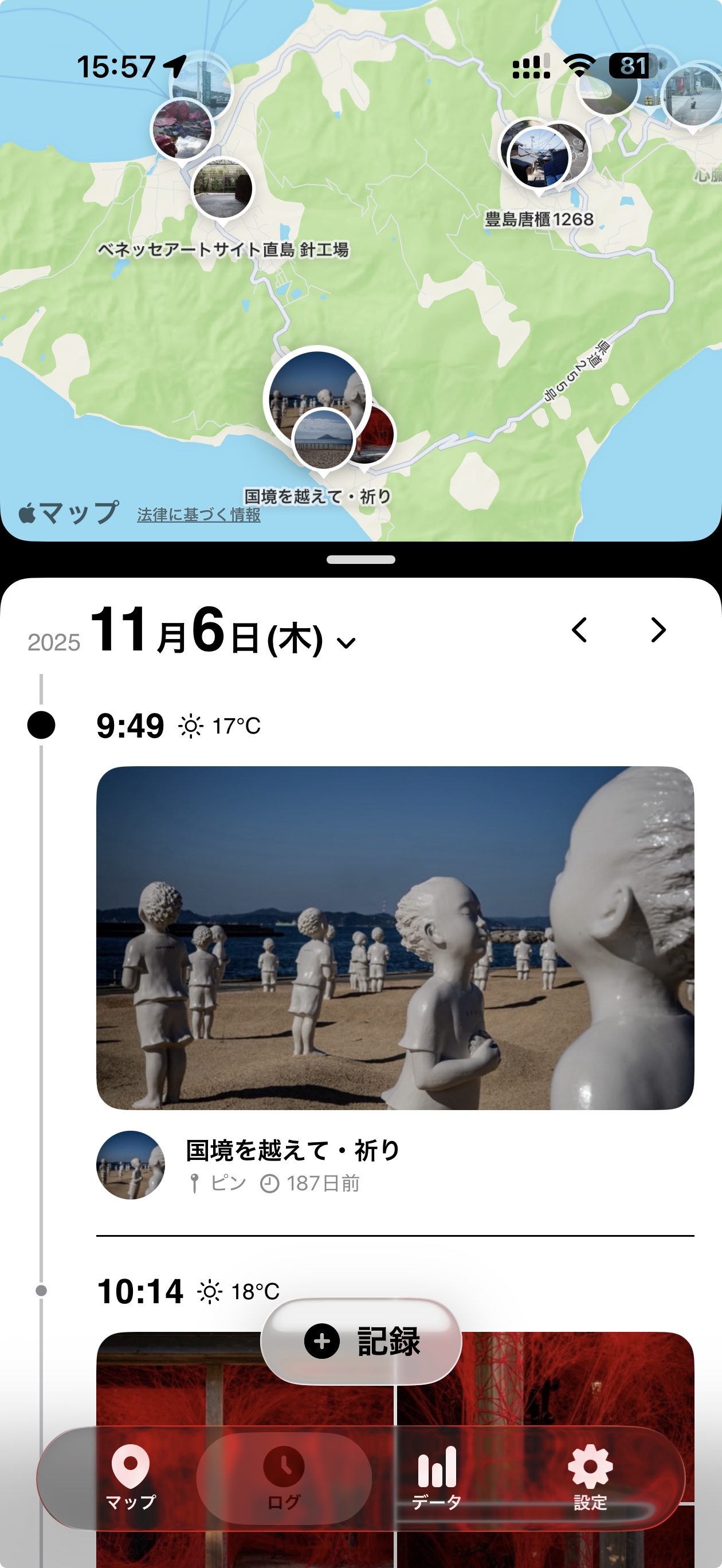
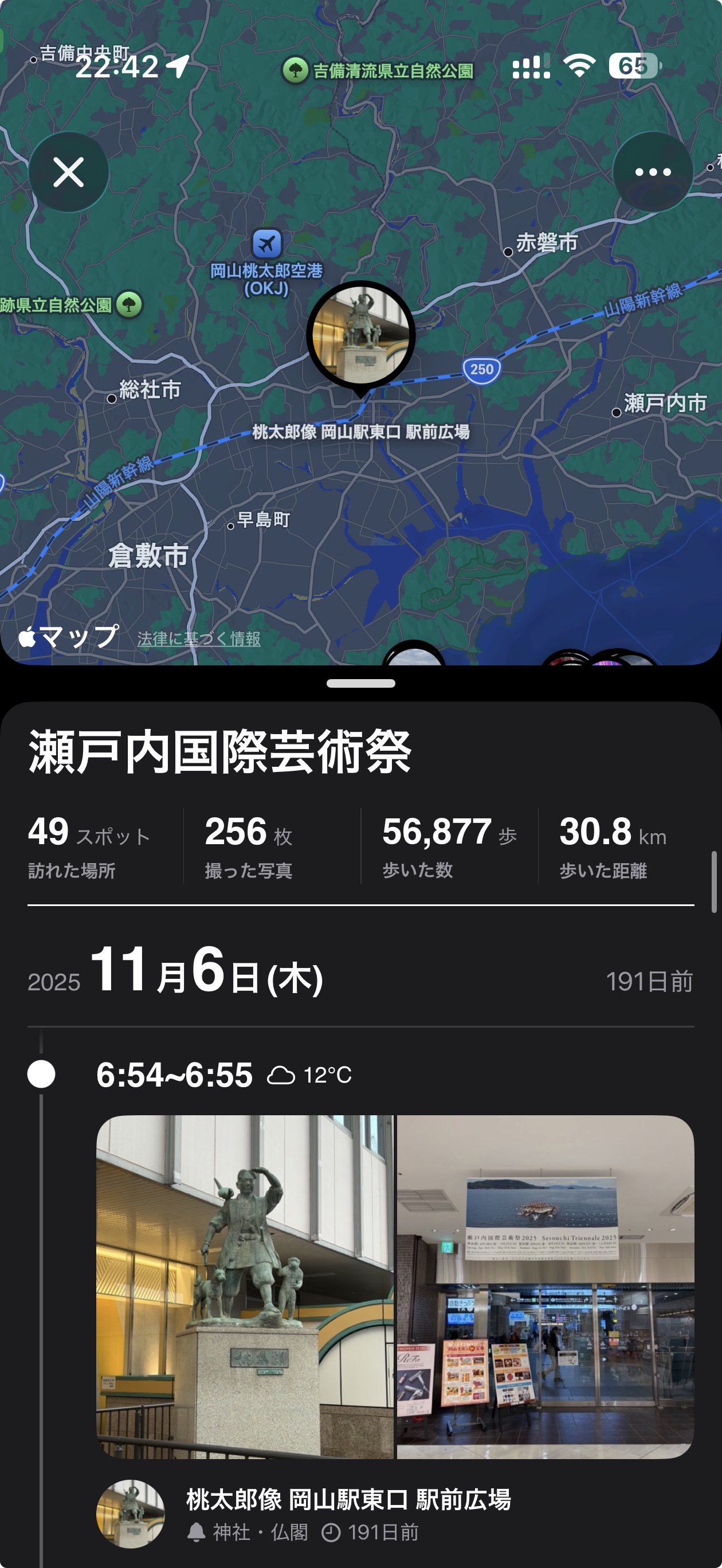
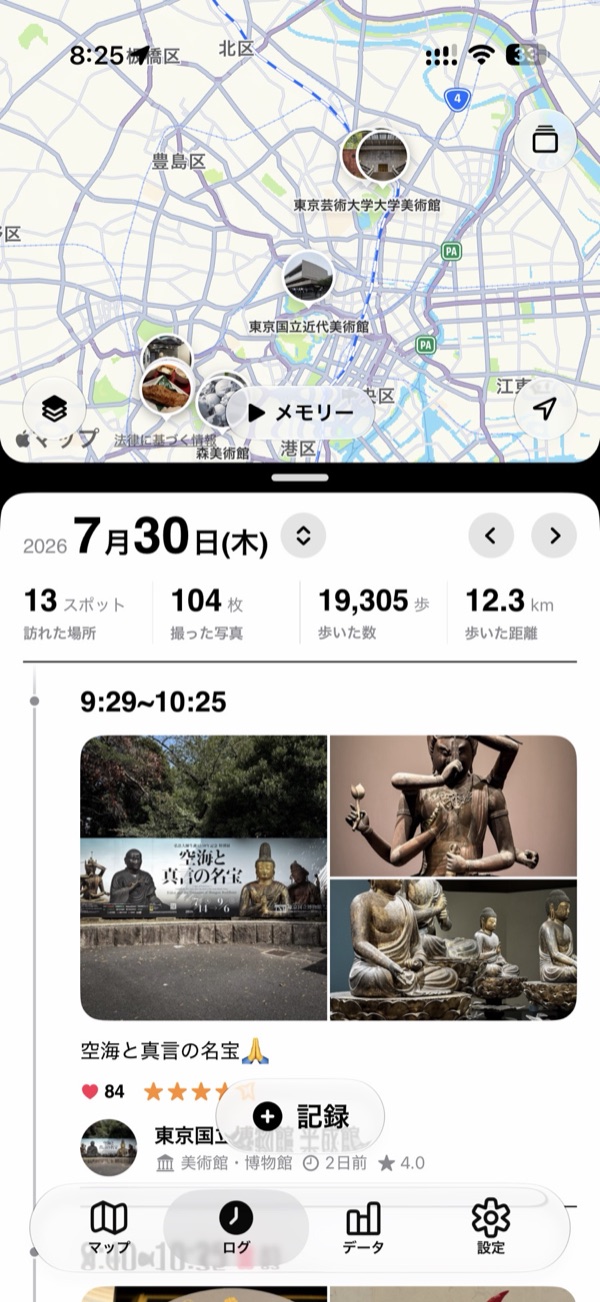
上に「その日の地図」、下にその日のタイムライン。1日をひとつづきで見返す画面です。
- 地図には、その日訪れた場所が順番の番号つきで出ます。
- タイムラインは時刻順。左端の線は朝・昼・夕・夜で色が変わります。
- 上のサマリーには、スポット数と写真枚数が常に出ます。ヘルスケアを連携すると歩数・距離・食べたカロリーも並びます。
- 地図のピンを押すとその記録までスクロールし、タイムラインを動かすと対応するピンが大きくなります。
別の日の記録を見るには?
日付を左右にスワイプするか、矢印で送ります。日付をタップすると月のカレンダーが開きます。
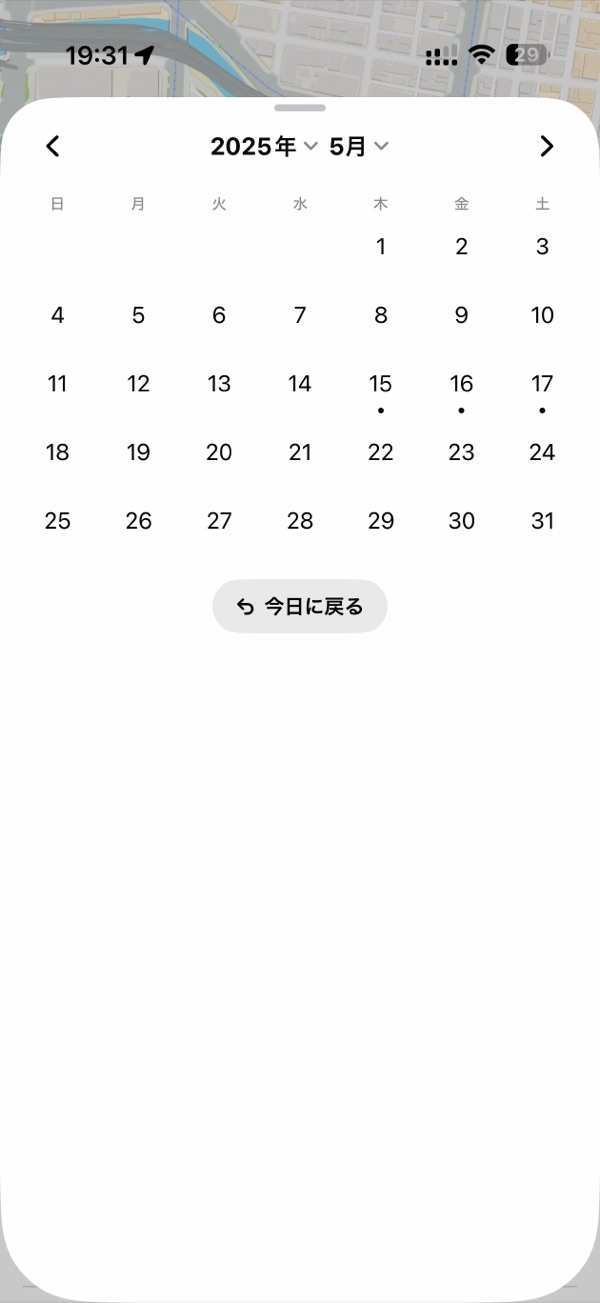
矢印での移動は、記録のある日と軌跡のある日、それに今日だけを巡ります。空の日を延々とめくらずに済みます。
その日撮った写真をまとめて取り込むには?
ログの下に写真候補のセクション(今日なら「今日の写真候補」、過去の日なら「未登録のこの日の写真」)が出ます。まだ登録していない写真だけが、撮った場所ごとにまとまって並びます。
- ログタブを下にスクロールすると候補のカルーセルが出ます(写真へのアクセス許可が必要です)。
- カードを押すと、その写真で記録画面が開きます。位置情報があれば場所も入った状態です。
- 要らない候補は✕で消せます。まとめて消すこともできます。
- 「一枚ずつ写真を登録」で、写真を選びながら順に登録できます。
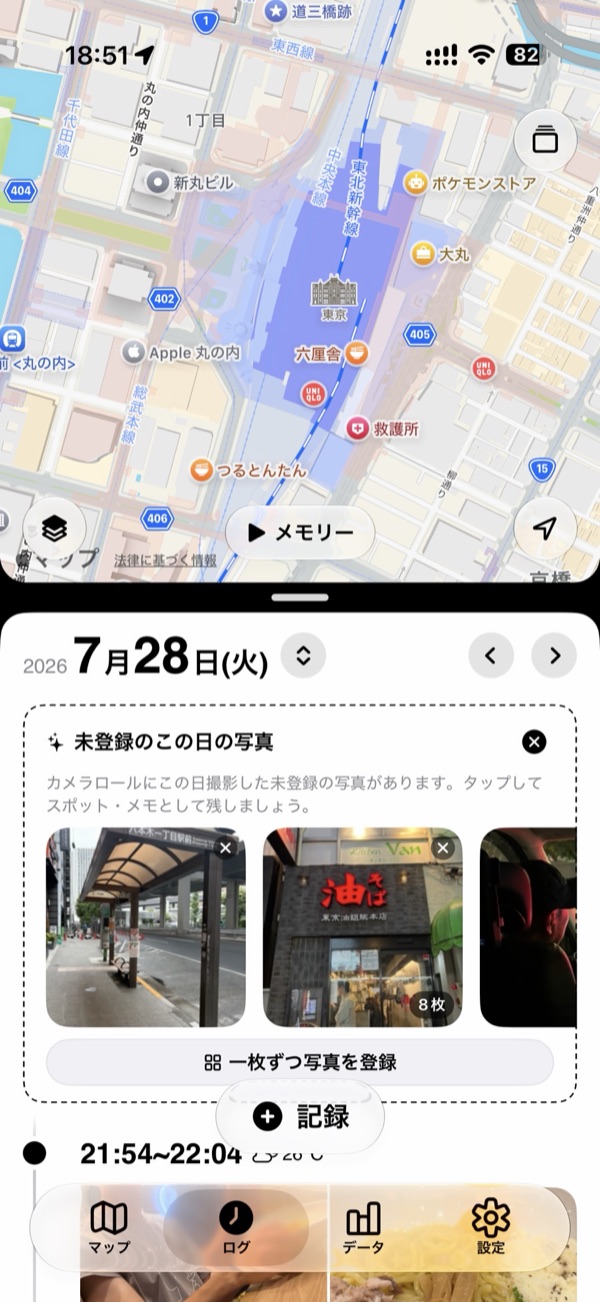
一度消した候補は、iCloudで同期しても戻ってきません。登録済みの写真も候補には出ません。
データタブでは何がわかる?
期間を選んで見る統計と、全期間の統計の2層です。訪れた場所の数、都道府県の制覇、連続記録日数などが並びます。
- サマリー — 訪れた場所・記録したメモ・新しい場所・撮った写真。前の期間との差も出ます。
- 開拓指数 — 新しい場所と通い慣れた場所の比率。12か月の推移つき。
- お気に入りの場所 / よく行く場所 — 平均★の上位と、訪問日数の上位。
- ハイライト — ★と文章量と写真から選ばれた「名作メモ」。
- 都道府県別・国別 — 訪れた県が塗られる制覇マップ(端末の地域が日本のとき)と、国ごとの集計。
- 曜日別・カテゴリ別 — いつ、どんな場所に行きがちかの傾向。
- ストリーク — 連続で記録した日数と、次の区切りまでの進み具合。
- 1年の記録 — 1年分の記録の濃さが一目でわかるカレンダー。
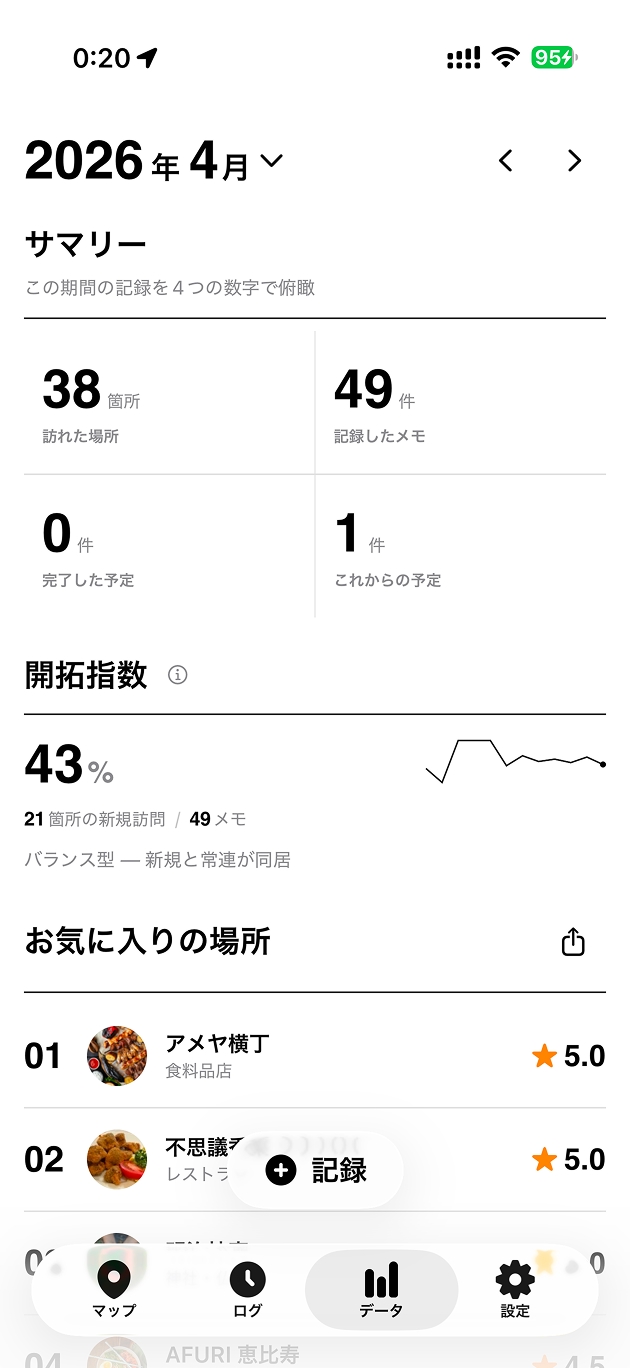
都道府県やカテゴリをタップすると、その期間に訪れた場所を地図とタイムラインで見返せます。そのままカードにしてシェアもできます。
去年の同じ日を見返したい
3か所から戻れます。マップのバナー、ログのカード、そして毎朝8時の通知です。
- マップの下のパネルに「N年前の今日」のバナーが出ます。押すとその場所へ。
- ログタブの今日の画面には、過去の同じ日のカードが年ごとに並びます。
- 設定 → 通知 の「1年前の思い出」をオンにすると、毎朝8時に届きます。
まとめる・映像にする
アルバムを作るには?
ログタブの地図の右上にあるアルバムボタン(重なった四角のアイコン)から作ります。カレンダーで単日でも、期間でも、離れた複数日でも選べます。
- ログタブの地図の右上にあるアルバムボタンを押します。
- 「アルバムを作る」からタイトルを入力します。
- カレンダーで日付を選びます。1日でも、連続した期間でも、離れた日の組み合わせでも構いません。
- 保存すると、そのままアルバムの画面が開きます。
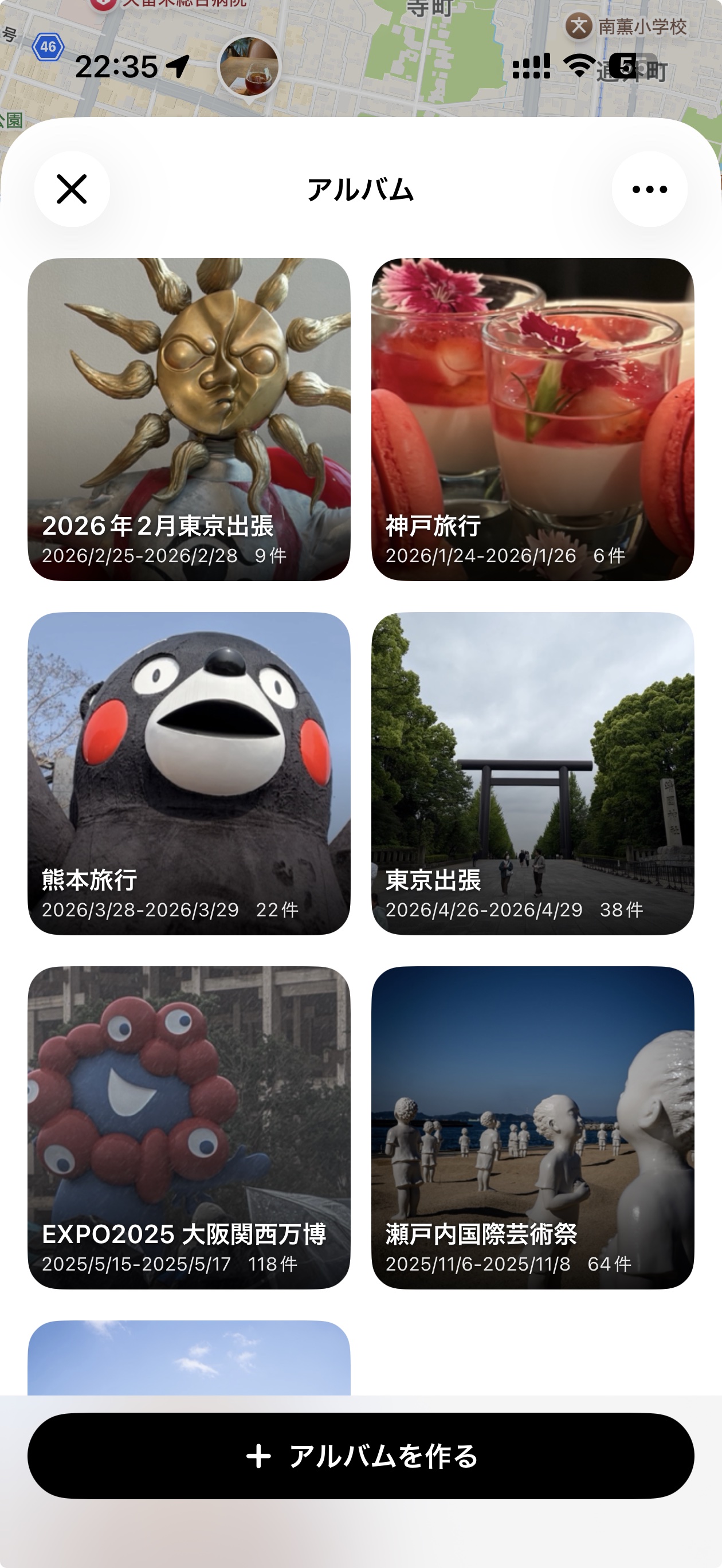
アルバムの画面では、期間全体のタイムラインが日付ごとに区切られて並び、その期間のスポットが地図にも出ます。
アルバムのカバーや期間を変えるには?
アルバムの「…」メニューから編集します。作ったあとから日付を足すこともできます。
- アルバムを開き、地図の右上にある「…」から「編集」を選びます。日付を足すだけなら「このアルバムに追加」が早いです。
- タイトル、カバー写真、期間を変更できます。
- カバー写真は2:1でトリミングできます。指で動かして構図を決めます。
- 期間は追加も削除もできます。旅程が伸びたときにあとから足せます。
メモリー(思い出ムービー)を再生するには?
地図の「▶ メモリー」ボタンを押すだけです。いま持っている記録から自動で組み上がります。
- その日から — ログタブの地図の下端中央にある「▶ メモリー」を押します(横向きのときは左下)。写真つきの記録がある日にだけ出ます。
- アルバムから — アルバムを開いて同じボタン、またはアルバム一覧のサムネイル右上にある再生ボタンから。
- カテゴリーから — データタブのカテゴリ別スポットの画面から。美術館だけ、ラーメン店だけ、といった単位で作れます。
- ランキングから — データタブの「お気に入りの場所」「よく行く場所」から、トップ10をたどるメモリーを作れます。
つくるための操作はありません。地図が動き、写真が流れ、時刻と場所と天気が添えられ、最後に1日のまとめが出ます。
メモリーの長さや比率を変えるには?
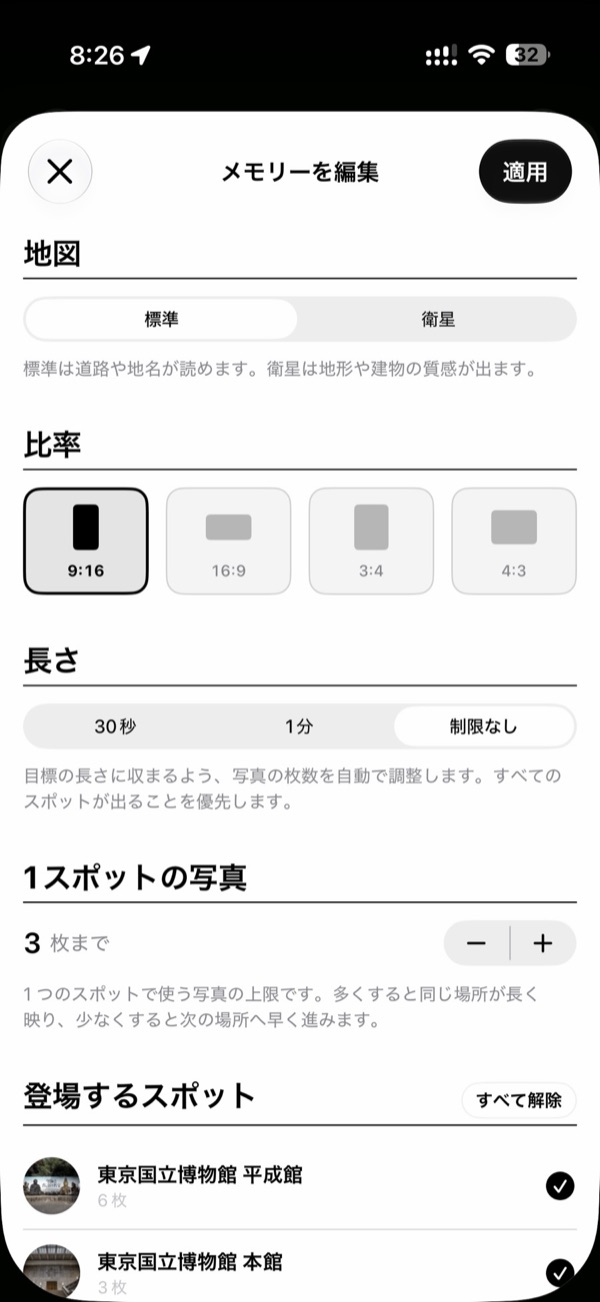
再生画面の編集から、長さ・画面比率・地図の種類・登場する場所・1か所あたりの写真枚数を選べます。
- 長さ — 30秒 / 1分 / 制限なし。目標の長さに収まるよう写真の枚数が自動で調整されます。
- 画面比率 — 9:16 / 16:9 / 3:4 / 4:3。共有したい場所に合わせて選びます。
- 地図 — 標準と衛星。標準は道路や地名が読め、衛星は地形や建物の質感が出ます。
- 登場するスポット — 出したくない場所を外せます。
- 1スポットの写真 — 1か所あたり何枚まで出すかを決めます。
画面で見たとおりのものが動画として書き出されます。写真の色調整や切り抜きもそのまま反映されます。
共有する
記録を1枚の画像にして共有するには?
「シェアカード」を使います。メモ単体・スポット単体・データの集計の3種類を、1枚のカード画像にできます。
- メモのカード — メモ詳細の右上にあるシェアボタンから。日付・スポット名・本文・時刻・天気・★が入ります。横スワイプで文字だけと写真背景を切り替えられます。
- スポットのカード — スポット詳細の右上にあるシェアボタンから。背景を地図・衛星・カバー写真から選べます。
- データのカード — データタブの各見出しの共有ボタンから。よく行く場所、お気に入り、都道府県、カテゴリ、国の5種類。
- どのカードもサイズを正方形・縦長・横長から、テーマをダーク・ライトから選べます。
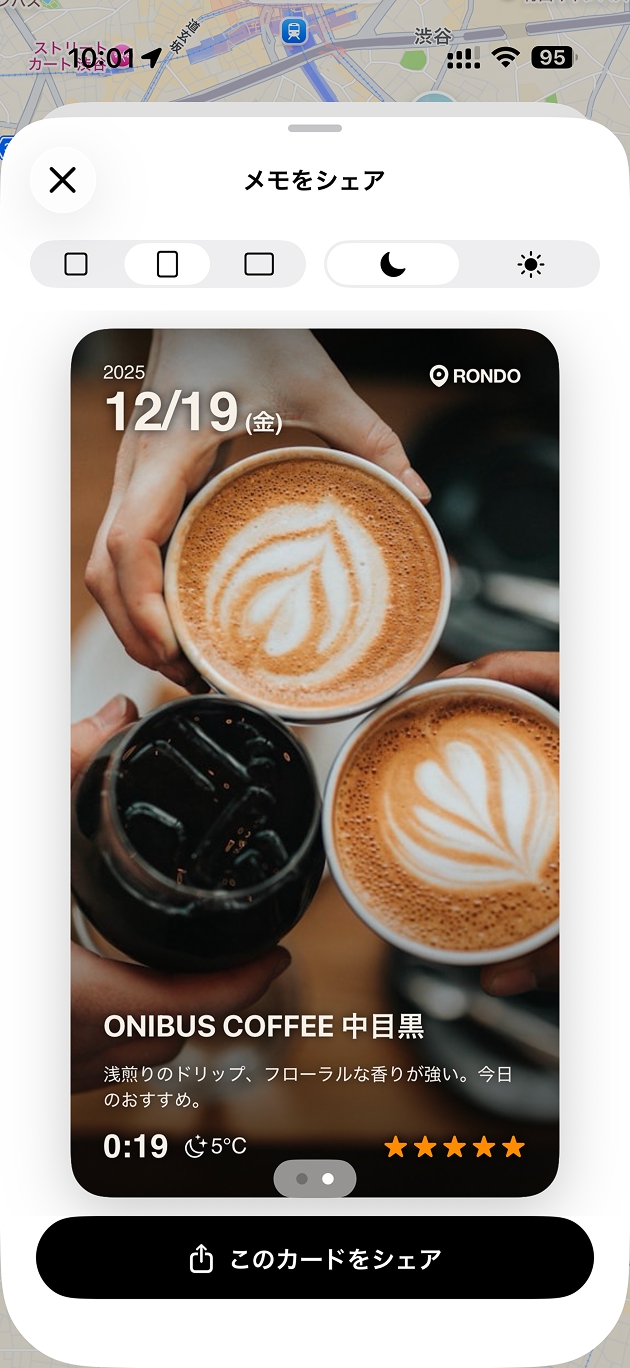
RONDOはSNSではありませんが、出したいものだけを自分で選んで出せます。自動でどこかに投稿されることはありません。
設定と連携
通知は何種類ある?
3種類です。近くを通ると届く接近通知、日時を指定した通知、そして毎朝8時の「1年前の思い出」。
- 接近通知 — 記録するときに通知カードから設定します。100m〜500mの範囲を選べます。「次に来たら試したい」を残しておく使い方に向いています。
- 日時指定 — 同じく通知カードから、日付と時刻を指定します。
- 1年前の思い出 — 設定 → 通知 でオン。毎朝8時に、去年の同じ日の記録が届きます。
ウィジェットは何種類ある?
ホーム画面用に小・中・大の3サイズ、さらにロック画面用のウィジェットもあります。スポットの「…」メニューの「ウィジェットに表示」で、出す場所を指定します。
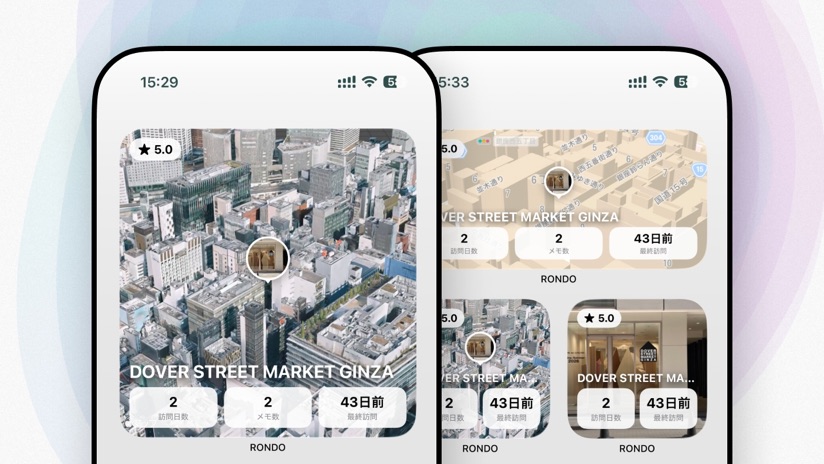
ウィジェットはRONDOを開かなくても記録を思い出させてくれます。写真の色調整や切り抜きもウィジェットに反映されます。
ヘルスケア連携で何ができる?
歩数・距離・心拍が自動で記録に入ります。入力した食事のカロリーだけ、ヘルスケア側にも書き込まれます。
- 設定 → ヘルスケア から連携をオンにします。
- 歩数と距離は、ログタブの1日サマリーに自動で並びます。
- Apple Watchを着けて撮った記録には、その瞬間の心拍が表示されます。
- 記録画面のカロリー欄に入れた数字は、ヘルスケアにも保存されます。
RONDOがヘルスケアに書き込むのは、あなたが入力した食事のカロリーだけです。ほかは読み取りのみです。
別の端末と同期できる?
できます。同じApple IDのiPhoneとiPadの間で、あなた自身のiCloudを通じて同期されます。
記録が経由するのはあなたのiCloudだけで、RONDO側のサーバーには一切送られません。設定 → iCloud同期 で、同期の状況とデータ件数を確認できます。同期の切り替えは次回起動時に反映されます。
バックアップを取るには?
設定 → バックアップ からZIPファイルを作れます。写真も含めて暗号化されます。
- 設定 → バックアップ →「バックアップを作成」。
- できたファイルは、iCloud Driveやほかの場所に自分で保存します。
- 戻すときは「復元」。いまのデータに足す形の「差分マージ復元」も選べます。
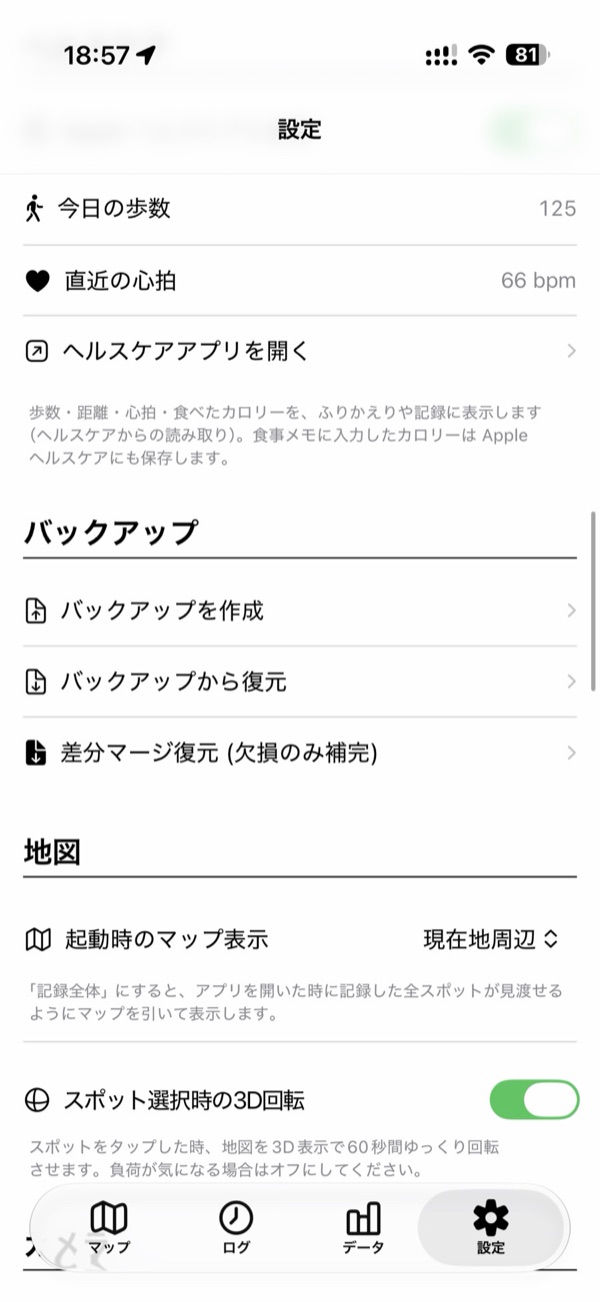
バックアップはAES-256-GCMで暗号化され、鍵はiCloudキーチェーンで同期されます。機種変更のときもそのまま復元できます。
移動の軌跡を取り込める?
GPXファイルを読み込めます。取り込むと、その日のログの地図に軌跡の線が引かれます。
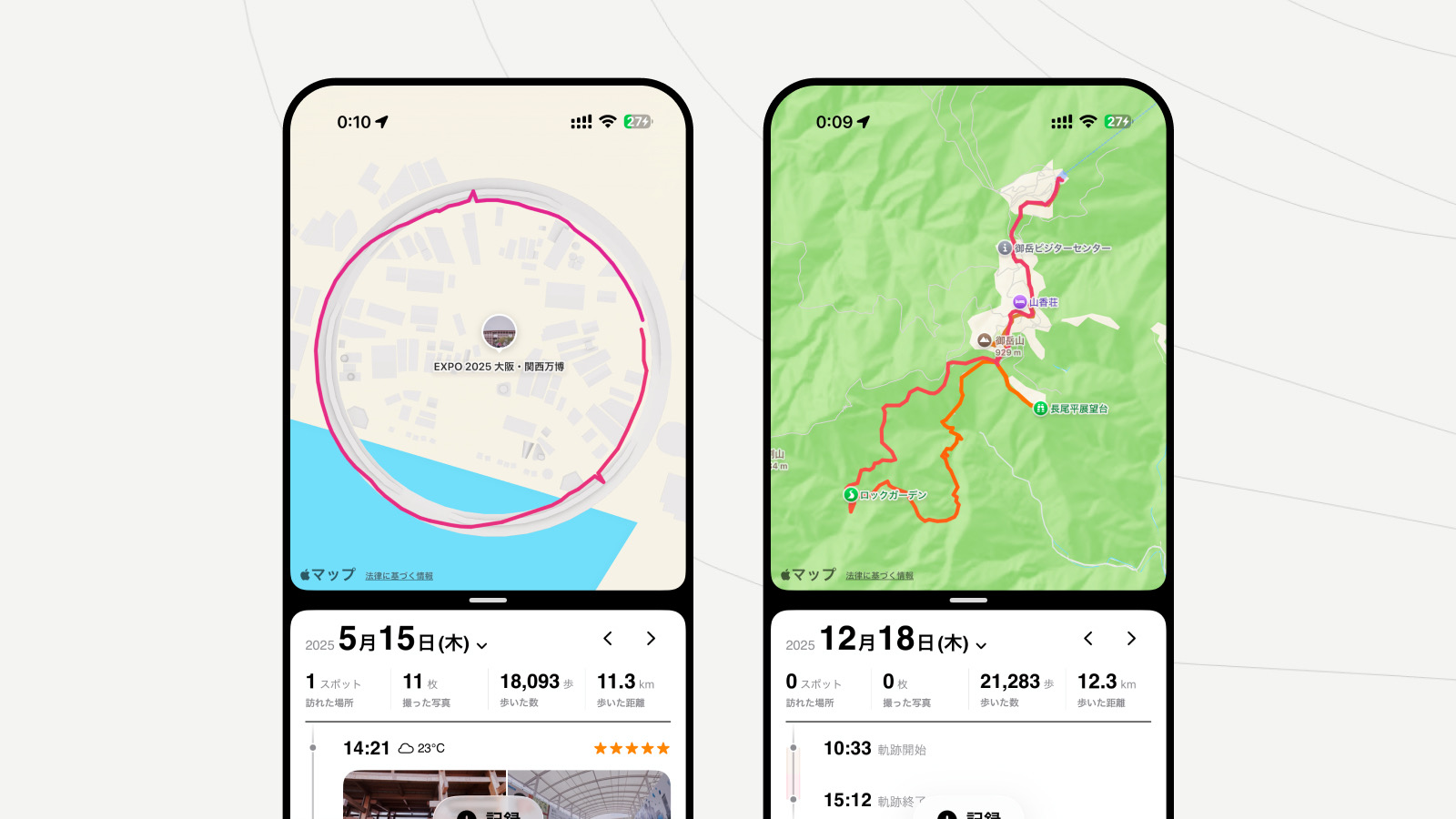
設定 → GPX軌跡 からインポートと一覧管理ができます。軌跡は時間帯によって色が変わり、タイムラインには「軌跡開始」「軌跡終了」の行が入ります。
見た目や起動時の画面を変えるには?
設定から、外観(システム/ライト/ダーク)、起動時のタブ、起動時の地図の見え方を変えられます。
- 外観 — システムに合わせる / ライト / ダーク。すぐ反映されます。
- 起動時の画面 — マップ / ログ / データから選べます。次回起動から反映されます。
- 起動時の地図 — 「現在地の周辺」か「記録した全スポットを見渡す」。旅先が地図いっぱいに広がる様子を最初に見たいときは後者に。
- スポット選択時の演出 — 地図が3Dでゆっくり回る演出はオフにできます。
困ったときは
同期されません。どうすれば?
まず設定 → iCloud同期 で同期がオンになっているか、同じApple IDでサインインしているかを確認してください。同期の切り替えは次回起動時に反映されます。複数の端末で使っている場合は、すべての端末を最新バージョンにしてください。
「この日の候補」に写真が出てきません
写真へのアクセスが許可されているかを確認してください。また、すでに登録した写真と、一度✕で消した候補は表示されません。
歩数や距離が入りません
設定 → ヘルスケア で連携がオンになっているか確認してください。オフのときは、ログの1日サマリーに「歩数 タップで連携」と出ます。
ピンを押すと近くの別のお店が開いてしまいます
指の位置をもとに、自分のピンと地図上のお店のどちらを開くか判定しています。地図を少し拡大してからピンの中心を押すと確実です。
記録した日付が違います
写真から記録した場合、日付は写真の撮影日時になります。変えたいときは、メモの「…」から「記録日を変更」を選んでください。
機種変更するときは?
iCloud同期をオンにしていれば、新しい端末でRONDOを開くだけで戻ります。念のため、設定 → バックアップ からZIPを作っておくとより確実です。
料金はかかりますか?
無料です。広告もサブスクもありません。設定のいちばん上から任意で「投げ銭」を送ることはできますが、機能に制限はありません。
記録は誰かに見られますか?
見られません。RONDOはSNSではなく、記録はあなたの端末とあなた自身のiCloudにだけ保存されます。作り手も中身を見ることはできません。
RONDO 3.1 時点の内容です